Vous débutez totalement ? Commencez par la section « Mode débutant » de chaque atelier : elle explique où cliquer, quoi faire et comment vérifier votre résultat. Le code vient après les manipulations simples. Voir aussi le guide de prise en main →
Vous êtes chargé de lancer le site vitrine d’une agence fictive « Atelier Horizon ». Au terme de cette semaine, WordPress est configuré, les pages et articles existent, les catégories sont cohérentes et vous savez où le contenu est stocké.
Votre livrable professionnel
WordPress installé sur un environnement de test ; 5 pages publiées ; 3 articles dans 2 catégories ; 1 navigation structurée ; une requête de trois articles publiée.
Comment travailler ce module ?
Lisez la notion et l’exemple.
Reproduisez le code sur un WordPress de test, jamais sur le site d’un client.
Vérifiez le résultat attendu et enregistrez une preuve.
Validez votre étape avec le switch du panneau de progression.
Terminez par le quiz noté, tout en bas de la page.
PARCOURS GUIDÉ
Cinq étapes pour produire un résultat concret
Cliquez sur une étape pour découvrir sa mission. Le bouton « Aller à cette étape dans le cours » ouvre directement sa procédure détaillée. Le switch en colonne de droite enregistre votre avancement.
ÉTAPE 01 / 05
Identifier Core, thème et plugins
Pourquoi commencer par l’environnement ? WordPress est une application PHP qui utilise une base de données. Ses dossiers wp-admin et wp-includes appartiennent au Core ; wp-content accueille…
Action : lire la procédure, la reproduire, puis activer le switch après contrôle du résultat.
ÉTAPE 02 / 05
Tracer une requête frontend WordPress
De l’URL à la bonne page Quand quelqu’un demande /blog/ , WordPress interprète l’URL, construit une requête et choisit un template. Le fichier réel /blog/index.html n’existe pas forcément :…
Action : lire la procédure, la reproduire, puis activer le switch après contrôle du résultat.
ÉTAPE 03 / 05
Inspecter articles et métadonnées
Pages, articles, catégories et médias Une page correspond à un contenu stable (Contact, Services). Un article est un contenu éditorial daté, qui peut être classé avec catégories et étiquettes.…
Action : lire la procédure, la reproduire, puis activer le switch après contrôle du résultat.
ÉTAPE 04 / 05
Exécuter et expliquer WP_Query
Afficher des contenus avec l’API WP_Query Le contenu est stocké dans les tables WordPress (les préfixes peuvent différer de wp_ ). Pour afficher les trois derniers articles, utilisez les API…
Action : lire la procédure, la reproduire, puis activer le switch après contrôle du résultat.
ÉTAPE 05 / 05
Livrer le diagnostic documenté
Contrôle qualité et livrable Le développeur livre un site reproductible et des éléments observables, pas seulement « ça fonctionne chez moi ». À rendre L’URL de staging et une capture de…
Action : lire la procédure, la reproduire, puis activer le switch après contrôle du résultat.
COURS APPROFONDI & ATELIERS
Comprendre, coder et construire le site
Ces exemples sont volontairement progressifs. Les extraits de code s’exécutent dans des fichiers PHP d’un thème/plugin WordPress, pas directement dans le texte d’une page LiveCanvas.
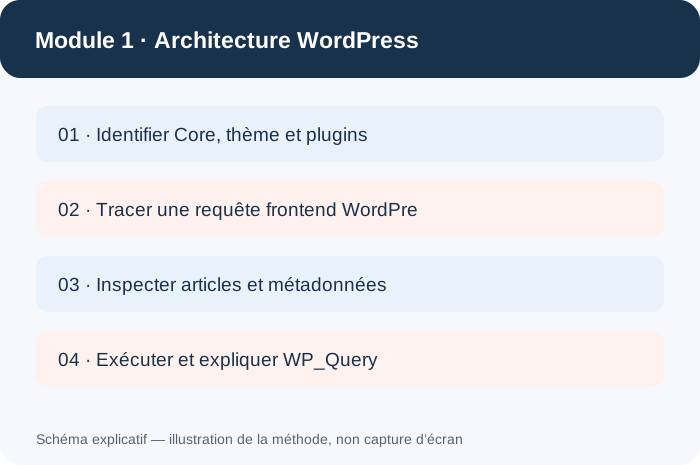
Schéma pédagogique illustratif : ce n’est pas une capture réelle de votre écran WordPress.
Un site WordPress possède deux espaces : le site public, vu par les visiteurs, et le tableau de bord, réservé aux personnes autorisées. Avant de personnaliser un site, il faut savoir naviguer sans risque.
⌖
Où aller ?
Interface WordPress : /wp-admin/ → Tableau de bord, Réglages, Apparence, Extensions. Hébergeur : Gestionnaire de fichiers → public_html ou dossier du site.
Manipulation expliquée pas à pas
01
Ouvrez votre adresse WordPress de test dans un nouvel onglet. Repérez le site visible par les visiteurs.
02
Ajoutez /wp-admin/ à l’adresse du site ; saisissez le compte administrateur fourni lors de l’installation.
03
Dans le menu latéral, ouvrez Tableau de bord, puis Réglages → Général. Observez le titre du site et sa langue sans modifier les paramètres inconnus.
04
Cliquez sur Apparence → Thèmes et relevez le nom du thème actif. Ouvrez Extensions → Extensions installées et relevez deux extensions présentes.
05
Depuis le gestionnaire de fichiers de votre hébergeur, observez les dossiers wp-admin, wp-includes et wp-content sans supprimer ni renommer aucun fichier.
Exemple concret : Exemple de fiche : « Site : https://exemple.test ; thème : Picostrap ; rôle connecté : administrateur ; 3 extensions actives ».
✓ Résultat attendu
Vous savez vous reconnecter, nommer le thème actif et expliquer la différence entre wp-content/themes et wp-content/plugins.
Si cela ne fonctionne pas
Si /wp-admin/ ne fonctionne pas, vérifiez l’URL exacte du site, la connexion HTTPS et vos identifiants. N’éditez jamais wp-includes pour corriger un thème.
À retenir
Administration : interface de gestion. Thème : apparence du site. Extension (plugin) : fonctionnalité ajoutée.
Conseil : Faites ces opérations sur un WordPress d’exercice : ne testez pas de modifications risquées sur le site d’un client.
Pourquoi commencer par l’environnement ?
WordPress est une application PHP qui utilise une base de données. Ses dossiers wp-admin et wp-includes appartiennent au Core ; wp-content accueille thèmes, extensions et médias. Ne modifiez jamais les fichiers du Core : vous perdriez les changements à la prochaine mise à jour.
Manipulation guidée
Sur une installation locale de test (ou un staging privé), créez une base dédiée et installez WordPress depuis son installateur graphique.
Connectez-vous à /wp-admin/. Repérez Tableau de bord, Pages, Articles, Apparence et Extensions.
Ouvrez Outils → Santé du site ; notez la version PHP, WordPress et les éventuels problèmes.
Ouvrez le gestionnaire de fichiers : repérez wp-config.php, wp-content/themes et wp-content/plugins.
Installez un thème de test puis comparez les dossiers avant et après.
Résultat visible
Vous devez pouvoir nommer le thème actif et retrouver son dossier ; l’URL d’administration est accessible en HTTPS sur l’environnement de test.
À éviter : installer un plugin depuis une source non fiable ou apprendre sur un site client en production.
Point de contrôle 01
Le résultat est-il reproductible ? Gardez une preuve (capture ou extrait de code), puis validez l’interrupteur « Étape 01 » dans votre suivi.
WordPress ne correspond pas à une collection de fichiers HTML indépendants. Une URL est interprétée et dirigée vers un contenu et un modèle d’affichage.
Dans Pages → Ajouter une page, saisissez « Qui sommes-nous ? ». Rédigez deux phrases, puis cliquez sur Publier et confirmez.
02
Cliquez sur Voir la page ; observez l’adresse dans votre navigateur et le titre affiché.
03
Dans Réglages → Permaliens, sélectionnez « Titre de la publication » si ce choix convient à votre site de test, puis enregistrez.
04
Créez un article de test dans Articles → Ajouter. Comparez son adresse et celle de la page « Qui sommes-nous ? ».
05
Dans votre cahier, dessinez la suite : URL → WordPress → recherche du contenu → modèle de page → HTML affiché.
Exemple concret : Exemple : /qui-sommes-nous/ affiche une page WordPress, tandis que /mon-premier-article/ affiche un article.
✓ Résultat attendu
Deux URL publiques distinctes s’ouvrent sans 404 ; vous êtes capable d’expliquer qu’une URL lisible n’est pas forcément un fichier du serveur.
Si cela ne fonctionne pas
Si une URL renvoie 404 après création, vérifiez son statut Publié puis réenregistrez Réglages → Permaliens. Ne modifiez pas directement les règles serveur sans diagnostic.
À retenir
Permalien : adresse permanente d’un contenu. Modèle (template) : fichier ou structure qui définit l’affichage.
De l’URL à la bonne page
Quand quelqu’un demande /blog/, WordPress interprète l’URL, construit une requête et choisit un template. Le fichier réel /blog/index.html n’existe pas forcément : c’est le système de permaliens qui gère cette route.
Manipulation guidée
Dans Réglages → Général, contrôlez titre du site et fuseau horaire.
Dans Réglages → Permaliens, choisissez « Titre de la publication » puis enregistrez (sur votre environnement de test).
Dans Pages → Ajouter, créez « Accueil », « Blog », « À propos », « Services » et « Contact ». Publiez-les.
Dans Réglages → Lecture, sélectionnez « Une page statique » : Accueil comme page d’accueil, Blog comme page des articles.
Testez les URLs de chaque page et expliquez la différence entre front-page.php et home.php (développés en semaine 3).
Résultat visible
L’URL racine montre la page Accueil ; /blog/ est destinée à la liste chronologique des articles ; chaque page possède un lien permanent lisible.
À éviter : mettre le contenu du blog dans une page statique « Blog » tout en attendant que WordPress y affiche automatiquement les articles sans configuration de Lecture.
Point de contrôle 02
Le résultat est-il reproductible ? Gardez une preuve (capture ou extrait de code), puis validez l’interrupteur « Étape 02 » dans votre suivi.
Les pages structurent le site. Les articles servent au blog. Les catégories organisent les articles, alors que les médias centralisent les images et documents.
Dans Pages → Ajouter, créez et publiez « Accueil », « Services », « Réalisations », « À propos » et « Contact ». Ajoutez une phrase utile à chaque page.
02
Dans Articles → Catégories, créez « Conseils WordPress » et « Actualités agence » ; ne multipliez pas les catégories sans besoin.
03
Dans Articles → Ajouter, écrivez trois articles courts. Dans la colonne des réglages, associez au moins une catégorie à chacun.
04
Dans Médias → Ajouter un fichier média, déposez une image autorisée, renseignez un texte alternatif décrivant son contenu réel.
05
Dans Réglages → Lecture, sélectionnez « Une page statique » et affectez « Accueil » comme page d’accueil. Ne définissez pas encore une page Blog si elle n’existe pas.
06
Créez une page « Blog » vide, puis retournez dans Réglages → Lecture pour la sélectionner comme « Page des articles ». Vérifiez le blog.
Exemple concret : Exemple d’article : « Comment préparer un site vitrine » dans la catégorie « Conseils WordPress ». Évitez de confondre « catégorie » et « page Services ».
✓ Résultat attendu
Vous comptez 6 pages dont Blog, 3 articles et 2 catégories ; les articles apparaissent sur la page Blog et non sur la page Contact.
Si cela ne fonctionne pas
Si le contenu saisi dans « Blog » ne s’affiche pas, c’est normal : quand la page devient « Page des articles », WordPress affiche l’index des publications selon le thème.
À retenir
Page : contenu structurel. Article : publication datée. Catégorie : classement éditorial. Média : image ou document.
Pages, articles, catégories et médias
Une page correspond à un contenu stable (Contact, Services). Un article est un contenu éditorial daté, qui peut être classé avec catégories et étiquettes. Les catégories ont leurs propres archives.
Manipulation guidée
Dans Articles → Catégories, créez « Conseils WordPress » et « Actualités de l’agence » avec un slug court.
Créez trois articles : « Préparer son site », « Choisir une structure de pages » et « Pourquoi sauvegarder ». Associez chacun à une catégorie pertinente.
Rédigez un titre H1 logique, une introduction, au moins un intertitre H2 et une image avec texte alternatif descriptif.
Ajoutez une image à Médias et affectez-la comme Image mise en avant à l’un des articles.
Dans Apparence → Menus ou Apparence → Éditeur (selon thème), créez une navigation incluant Accueil, Services, Blog et Contact.
Contrôlez dans l’admin les statuts Publié/Brouillon et notez l’identifiant d’un article.
Modèle de plan éditorial
ACCUEIL / SERVICES / À PROPOS / CONTACT  → Pages
BLOG → Articles datés
  ├─ Conseils WordPress
  └─ Actualités de l’agence
Résultat visible
Trois articles publiés, deux catégories distinctes, cinq pages et un menu navigable sur ordinateur et téléphone.
À éviter : créer « Accueil » ou « Contact » comme des articles, ou utiliser dix catégories synonymes pour trois publications.
Point de contrôle 03
Le résultat est-il reproductible ? Gardez une preuve (capture ou extrait de code), puis validez l’interrupteur « Étape 03 » dans votre suivi.
La fonction WP_Query permet de demander des articles depuis PHP. C’est une compétence plus avancée : commencez par comprendre l’idée, puis reproduisez un exemple.
⌖
Où aller ?
Éditeur de code → wp-content/themes/nom-du-theme/template-parts/last-posts.php.
Manipulation expliquée pas à pas
01
Verifiez que les trois articles d’exercice sont publiés depuis Articles → Tous les articles.
02
Dans votre éditeur de code, ouvrez une copie de votre thème enfant ou du thème d’exercice ; ne modifiez pas le thème de production.
03
Créez le fichier template-parts/last-posts.php dans le thème de test.
04
Insérez le code de l’exemple ci-dessous, puis appelez ce composant depuis un template de test avec get_template_part(‘template-parts/last-posts’).
05
Rafraîchissez la page et vérifiez que seuls les trois derniers articles publiés apparaissent avec des liens valides.
06
Expliquez le rôle de wp_reset_postdata() après l’affichage.
Trois titres d’articles publiés sont visibles ; les liens renvoient vers les bons articles ; aucune erreur PHP.
Si cela ne fonctionne pas
Une page blanche peut signaler une erreur PHP : contrôlez le journal de développement et revenez au dernier fichier fonctionnel. Ne collez pas du PHP dans un simple bloc HTML LiveCanvas.
À retenir
Boucle : répétition qui traite des contenus. Requête : demande faite à WordPress. Échappement : protection du HTML produit.
Conseil : Utilisez les API WordPress plutôt qu’une requête SQL brute pour cette manipulation.
Afficher des contenus avec l’API WP_Query
Le contenu est stocké dans les tables WordPress (les préfixes peuvent différer de wp_). Pour afficher les trois derniers articles, utilisez les API natives, jamais une requête SQL directe dans un template sans nécessité.
WP_Query initialise une requête secondaire, sans remplacer la requête principale.
post_status => publish exclut les brouillons et les contenus privés.
the_post() prépare les données globales utilisées par get_the_title().
esc_url() et esc_html() sécurisent l’affichage dans leur contexte.
wp_reset_postdata() restaure le contexte après la boucle.
Manipulation guidée
Copiez ce code dans un template de thème de test (pas dans une Page de l’éditeur ni dans le Core). Publiez un quatrième article, actualisez et vérifiez que seuls trois liens apparaissent. En semaine 3, vous intégrerez ce code dans front-page.php.
À éviter : oublier de réinitialiser les données globales, ou coller du PHP brut dans LiveCanvas : LiveCanvas n’est pas un interpréteur PHP.
Point de contrôle 04
Le résultat est-il reproductible ? Gardez une preuve (capture ou extrait de code), puis validez l’interrupteur « Étape 04 » dans votre suivi.
Un professionnel vérifie son travail avec des critères objectifs. Une liste de preuves évite le « chez moi ça fonctionne » et facilite la correction.
⌖
Où aller ?
Navigateur → site public ; WordPress → Pages / Articles ; navigateur → outils de développement → affichage mobile.
Manipulation expliquée pas à pas
01
Ouvrez les six pages prévues et relevez leurs URL dans un document.
02
Confirmez que la page Accueil est bien celle affichée à l’URL racine du site.
03
Vérifiez que la page Blog affiche les trois articles et que chaque catégorie présente les contenus attendus.
04
Testez votre menu et la lisibilité sur téléphone à l’aide du mode responsive du navigateur.
05
Prenez une capture de l’accueil, du blog, d’une catégorie et de la liste des pages dans l’administration (sans révéler d’identifiants).
06
Écrivez un compte rendu de 5 lignes : ce qui fonctionne, ce qui manque, la correction envisagée, le résultat attendu et la prochaine étape.
Exemple concret : Exemple de bilan : « Accueil publiée, Blog 3/3, liens internes OK, menu trop serré à 320 px : correction CSS prévue ».
✓ Résultat attendu
Un dossier de preuves présente le site public, les contenus publiés et un premier rapport de vérification.
Si cela ne fonctionne pas
Si un article manque du blog, commencez par contrôler son statut Publié, sa date et ses catégories avant de chercher un bug de thème.
À retenir
Recette : série de vérifications avant la livraison. Staging : environnement de test distinct du site public.
Contrôle qualité et livrable
Le développeur livre un site reproductible et des éléments observables, pas seulement « ça fonctionne chez moi ».
À rendre
L’URL de staging et une capture de Réglages → Lecture (masquer les données confidentielles).
La liste des cinq pages et des deux catégories.
Une capture du menu au format mobile.
Une capture des trois articles affichés par WP_Query, plus le code et la mention de wp_reset_postdata().
Une note de deux paragraphes expliquant Page vs Article et Core vs thème/plugin.
Auto-contrôle
Le Core n’a pas été modifié.
Les URL répondent sans erreur 404.
Les brouillons ne se retrouvent pas dans la liste publique.
La navigation reste utilisable au clavier.
Cas d’erreur à résoudre : une page renvoie 404 après changement de permaliens. Sur staging, réenregistrez les permaliens et vérifiez les règles de réécriture avant de toucher aux fichiers système.
Point de contrôle 05
Le résultat est-il reproductible ? Gardez une preuve (capture ou extrait de code), puis validez l’interrupteur « Étape 05 » dans votre suivi.
Documentation officielle : Consulter la référence WordPress ↗. Vidéos : ajoutez des tutoriels enregistrés et vérifiés dans LiveCanvas ; aucune vidéo factice n’est présentée comme un cours existant.
Note pédagogique — Les PDF sont des supports transversaux. Les extraits de code et procédures enrichies de cette page font partie de la V2.3. Les corrigés détaillés des quiz apparaissent seulement après soumission du questionnaire.
FIN DU MODULE · ÉVALUATION
Vérifiez vos connaissances
Répondez aux cinq questions. Après correction, découvrez votre note sur 20, le nombre d’erreurs et l’explication de chaque réponse. Quatre réponses correctes sur cinq sont nécessaires pour valider le nouveau quiz.