Vous débutez totalement ? Commencez par la section « Mode débutant » de chaque atelier : elle explique où cliquer, quoi faire et comment vérifier votre résultat. Le code vient après les manipulations simples. Voir aussi le guide de prise en main →
Nous construisons un thème classique natif. Vous ne copiez plus seulement un template : vous apprenez pourquoi existent index.php, functions.php, header.php, footer.php, page.php, single.php et front-page.php.
Votre livrable professionnel
Thème activable avec header/footer réutilisables, menu administrable, page d’accueil personnalisée, page d’article, fichiers CSS/JS séparés, responsive et navigation au clavier.
Comment travailler ce module ?
Lisez la notion et l’exemple.
Reproduisez le code sur un WordPress de test, jamais sur le site d’un client.
Vérifiez le résultat attendu et enregistrez une preuve.
Validez votre étape avec le switch du panneau de progression.
Terminez par le quiz noté, tout en bas de la page.
PARCOURS GUIDÉ
Cinq étapes pour produire un résultat concret
Cliquez sur une étape pour découvrir sa mission. Le bouton « Aller à cette étape dans le cours » ouvre directement sa procédure détaillée. Le switch en colonne de droite enregistre votre avancement.
ÉTAPE 01 / 05
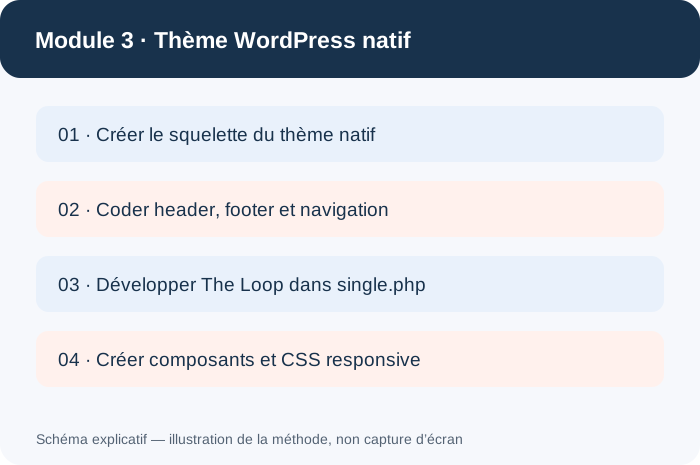
Créer le squelette du thème natif
Créer le thème minimal Un thème classique apparaît dans Apparence → Thèmes lorsqu’il contient au minimum style.css avec un en-tête valide et index.php . functions.php ajoute ensuite menus,…
Action : lire la procédure, la reproduire, puis activer le switch après contrôle du résultat.
ÉTAPE 02 / 05
Coder header, footer et navigation
Coder le header, le menu et le footer Le header et le footer sont inclus partout. Les points d’extension wp_head() , wp_body_open() et wp_footer() sont indispensables à de nombreux plugins.…
Action : lire la procédure, la reproduire, puis activer le switch après contrôle du résultat.
ÉTAPE 03 / 05
Développer The Loop dans single.php
Les pages d’article et The Loop single.php affiche par défaut un article classique. La requête principale est déjà prête : inutile de lancer un nouveau WP_Query pour afficher l’article courant.…
Action : lire la procédure, la reproduire, puis activer le switch après contrôle du résultat.
ÉTAPE 04 / 05
Créer composants et CSS responsive
Accueil personnalisé et composants réutilisables front-page.php est le template prioritaire pour l’accueil. Les Template Parts réutilisent un même affichage, par exemple une carte d’article.…
Action : lire la procédure, la reproduire, puis activer le switch après contrôle du résultat.
ÉTAPE 05 / 05
Vérifier le rendu et le clavier
Responsive, lisibilité et accessibilité La qualité n’est pas seulement visuelle : le site doit fonctionner sans défilement horizontal ni menu inaccessible. CSS mobile-first .container {…
Action : lire la procédure, la reproduire, puis activer le switch après contrôle du résultat.
COURS APPROFONDI & ATELIERS
Comprendre, coder et construire le site
Ces exemples sont volontairement progressifs. Les extraits de code s’exécutent dans des fichiers PHP d’un thème/plugin WordPress, pas directement dans le texte d’une page LiveCanvas.
Schéma pédagogique illustratif : ce n’est pas une capture réelle de votre écran WordPress.
Un thème classique WordPress est principalement un ensemble de fichiers PHP/CSS que WordPress sélectionne pour afficher les contenus. On va d’abord construire un thème minimal sur un site d’exercice.
⌖
Où aller ?
wp-content/themes/agency-starter-lab/style.css et index.php ; WordPress → Apparence → Thèmes.
Manipulation expliquée pas à pas
01
Faites une sauvegarde du site de test et ouvrez son dossier wp-content/themes dans le gestionnaire de fichiers ou votre éditeur.
02
Créez un dossier agency-starter-lab ; ajoutez style.css avec l’en-tête Theme Name montré ci-dessous.
03
Créez index.php et placez une structure simple affichant le titre du site et la boucle WordPress.
04
Dans WordPress → Apparence → Thèmes, vérifiez que le thème apparaît ; activez-le uniquement sur le site de test.
05
Ouvrez une page existante et vérifiez que son titre et son contenu apparaissent.
Le thème figure dans Apparence et le site affiche au minimum une page sans erreur PHP.
Si cela ne fonctionne pas
Si le thème est annoncé « cassé », vérifiez l’en-tête de style.css et la présence de index.php. Ne remplacez pas Picostrap sur le site de l’Académie.
À retenir
Thème classique : fichiers PHP choisis selon l’URL. Theme Name : en-tête requis de style.css.
Conseil : Un thème enfant convient aux modifications d’un thème parent ; ce module étudie un thème autonome dans une installation séparée.
Créer le thème minimal
Un thème classique apparaît dans Apparence → Thèmes lorsqu’il contient au minimum style.css avec un en-tête valide et index.php. functions.php ajoute ensuite menus, options et ressources.
Le header contient la structure de début du document, la navigation et le logo ; le footer termine la page. Dans WordPress, ces zones doivent conserver les Hooks attendus.
Créez header.php : doctype, html avec language_attributes(), head avec wp_head(), body et wp_body_open().
02
Ajoutez un lien d’évitement « Aller au contenu » et une balise header contenant le titre du site.
03
Créez footer.php avec footer, wp_footer() et les balises de fermeture.
04
Dans functions.php, enregistrez le menu principal avec register_nav_menus() sur after_setup_theme.
05
Dans header.php, affichez wp_nav_menu() si un menu est affecté.
06
Dans WordPress → Apparence → Menus (ou l’interface de navigation selon le thème), créez un menu Accueil/Services/Blog/Contact et affectez-le à son emplacement.
Exemple à observer ou reproduire
// functions.php
add_action('after_setup_theme', function () {
  register_nav_menus(['primary' => 'Menu principal']);
  add_theme_support('title-tag');
  add_theme_support('post-thumbnails');
});
// header.php, à l’intérieur de l’élément header :
wp_nav_menu(['theme_location' => 'primary']);
✓ Résultat attendu
Le site affiche un header, un menu fonctionnel et un footer ; les scripts frontend continuent de se charger.
Si cela ne fonctionne pas
Un menu vide signifie généralement qu’aucun menu n’est affecté à l’emplacement ou que le thème ne l’a pas déclaré. wp_head() et wp_footer() sont obligatoires pour de nombreuses extensions.
À retenir
Emplacement de menu : zone déclarée par le thème. wp_head/wp_footer : points d’injection nécessaires.
Conseil : Ne copiez pas un menu statique en dur dans toutes les pages : il doit rester modifiable depuis WordPress.
Coder le header, le menu et le footer
Le header et le footer sont inclus partout. Les points d’extension wp_head(), wp_body_open() et wp_footer() sont indispensables à de nombreux plugins.
Ajoutez register_nav_menus() dans functions.php (semaine 2).
Dans Apparence → Menus, créez le menu et affectez-le à l’emplacement principal.
Vérifiez le lien du logo vers l’accueil.
Naviguez au clavier avec Tab ; le lien d’évitement doit être utilisable.
Contrôlez que le footer apparaît sur accueil, page et article.
Attention : un menu visible sur desktop n’est pas automatiquement accessible sur mobile. Le thème exemple fourni comprend un script de navigation à tester.
Point de contrôle 02
Le résultat est-il reproductible ? Gardez une preuve (capture ou extrait de code), puis validez l’interrupteur « Étape 02 » dans votre suivi.
Chaque article ouvre une page détaillée présentant son titre, sa date, sa catégorie et son corps de texte.
Si cela ne fonctionne pas
Si le contenu n’apparaît pas, vérifiez que the_content() est dans la boucle ; si le template est ignoré, contrôlez le nom exact single.php.
À retenir
The Loop : boucle de lecture. Template tag : fonction WordPress qui affiche une information.
Conseil : Le contenu HTML de l’article reste éditable dans WordPress : le PHP ne remplace pas les textes des rédacteurs.
Les pages d’article et The Loop
single.php affiche par défaut un article classique. La requête principale est déjà prête : inutile de lancer un nouveau WP_Query pour afficher l’article courant.
Un thème professionnel utilise des composants communs plutôt que de répéter les mêmes cartes. Il doit également fonctionner au clavier et sur petit écran.
⌖
Où aller ?
Fichiers template-parts/card-post.php et assets/css/site.css ; navigateur → mode responsive.
Manipulation expliquée pas à pas
01
Créez template-parts/card-post.php pour afficher le titre, la miniature et le lien d’un article.
02
Depuis un template de liste, appelez get_template_part(‘template-parts/card-post’).
03
Dans style.css ou assets/css/site.css, créez une grille CSS qui n’affiche qu’une colonne sur mobile.
04
Ajoutez une deuxième et troisième colonne seulement sur des écrans plus larges.
05
Testez le parcours au clavier avec Tab ; le focus doit rester visible et tous les liens doivent être atteignables.
Documentation officielle : Consulter la référence WordPress ↗. Vidéos : ajoutez des tutoriels enregistrés et vérifiés dans LiveCanvas ; aucune vidéo factice n’est présentée comme un cours existant.
Note pédagogique — Les PDF sont des supports transversaux. Les extraits de code et procédures enrichies de cette page font partie de la V2.3. Les corrigés détaillés des quiz apparaissent seulement après soumission du questionnaire.
FIN DU MODULE · ÉVALUATION
Vérifiez vos connaissances
Répondez aux cinq questions. Après correction, découvrez votre note sur 20, le nombre d’erreurs et l’explication de chaque réponse. Quatre réponses correctes sur cinq sont nécessaires pour valider le nouveau quiz.