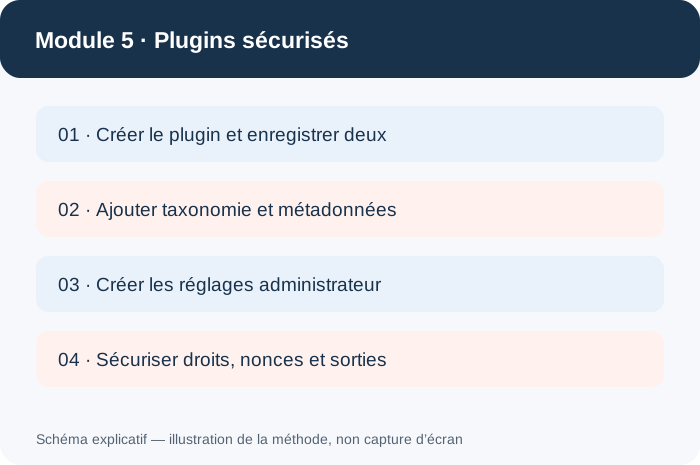
Créer un plugin WordPress métier, sans toucher au thème
Vous débutez totalement ? Commencez par la section « Mode débutant » de chaque atelier : elle explique où cliquer, quoi faire et comment vérifier votre résultat. Le code vient après les manipulations simples. Voir aussi le guide de prise en main →
Le thème présente le site ; le plugin porte ses données métier. Cette semaine, vous créez l’extension de l’agence pour gérer des réalisations, services et secteurs, puis apprenez à sécuriser les réglages.
Votre livrable professionnel
Plugin ZIP activable ; types de contenus Réalisations/Services ; taxonomie Secteurs ; réglage administrable et sécurisé ; données conservées après changement de thème.
Comment travailler ce module ?
Lisez la notion et l’exemple.
Reproduisez le code sur un WordPress de test, jamais sur le site d’un client.
Vérifiez le résultat attendu et enregistrez une preuve.
Validez votre étape avec le switch du panneau de progression.
Terminez par le quiz noté, tout en bas de la page.
PARCOURS GUIDÉ
Cinq étapes pour produire un résultat concret
Cliquez sur une étape pour découvrir sa mission. Le bouton « Aller à cette étape dans le cours » ouvre directement sa procédure détaillée. Le switch en colonne de droite enregistre votre avancement.
ÉTAPE 01 / 05
Créer le plugin et enregistrer deux CPT
Construire le premier plugin Un plugin se place dans wp-content/plugins/nom-du-plugin/ . WordPress identifie son fichier principal grâce à un en-tête PHP. Exemple agency-portfolio-manager.php…
Action : lire la procédure, la reproduire, puis activer le switch après contrôle du résultat.
ÉTAPE 02 / 05
Ajouter taxonomie et métadonnées
Ajouter Services et la taxonomie Secteurs La taxonomie relie des contenus à des termes administrables. Un CPT possède son propre écran ; show_in_rest facilite l’utilisation de Gutenberg et de…
Action : lire la procédure, la reproduire, puis activer le switch après contrôle du résultat.
ÉTAPE 03 / 05
Créer les réglages administrateur
Un réglage administrable via Settings API L’API Settings gère l’enregistrement et la validation des options. Les réglages et les contrôles de droit doivent être côté serveur. Exemple compact…
Action : lire la procédure, la reproduire, puis activer le switch après contrôle du résultat.
ÉTAPE 04 / 05
Sécuriser droits, nonces et sorties
Sécuriser les formulaires et les sorties Une donnée reçue depuis un formulaire n’est jamais réputée sûre. Validez/sanitisez à l’entrée, vérifiez les droits et échappez au moment de l’affichage.…
Action : lire la procédure, la reproduire, puis activer le switch après contrôle du résultat.
ÉTAPE 05 / 05
Tester activation et conservation des données
Tester installation, désactivation et compatibilité Une vraie livraison plugin prévoit au minimum activation/désactivation, conservation des contenus, permissions et absence d’erreur fatale.…
Action : lire la procédure, la reproduire, puis activer le switch après contrôle du résultat.
COURS APPROFONDI & ATELIERS
Comprendre, coder et construire le site
Ces exemples sont volontairement progressifs. Les extraits de code s’exécutent dans des fichiers PHP d’un thème/plugin WordPress, pas directement dans le texte d’une page LiveCanvas.
Schéma pédagogique illustratif : ce n’est pas une capture réelle de votre écran WordPress.
Un plugin ajoute une fonctionnalité au site sans dépendre du thème. Nous allons créer un plugin d’exercice minimal, puis l’activer comme une extension ordinaire.
Un Custom Post Type permet de gérer des contenus spécifiques comme « Réalisations » ou « Services » au lieu de les confondre avec les articles du blog.
Une rubrique Réalisations est disponible dans WordPress et ses entrées ont des pages consultables.
Si cela ne fonctionne pas
Si la liste fonctionne dans l’admin mais l’URL affiche 404, contrôlez has_archive/public/rewrite puis réenregistrez les permaliens.
À retenir
CPT : type de contenu personnalisé. show_in_rest : rend le type accessible aux interfaces WordPress compatibles.
Ajouter Services et la taxonomie Secteurs
La taxonomie relie des contenus à des termes administrables. Un CPT possède son propre écran ; show_in_rest facilite l’utilisation de Gutenberg et de l’API.
Une taxonomie classe les réalisations ; une métadonnée ajoute une information spécifique à une réalisation, par exemple une ville ou un numéro de projet.
La Settings API permet d’enregistrer des préférences du plugin. C’est un domaine différent du contenu des Pages : les réglages concernent le fonctionnement du site.
⌖
Où aller ?
Plugin → Hooks admin_menu et admin_init ; WordPress → Réglages → Options du plugin.
Manipulation expliquée pas à pas
01
Dans le plugin, ajoutez une page de réglages à partir de add_options_page sur admin_menu.
02
Dans admin_init, déclarez un réglage agency_cards_count avec register_setting().
03
Vérifiez que l’utilisateur a manage_options pour modifier les réglages.
04
Ajoutez une fonction de validation qui borne la valeur entre 1 et 24.
05
Testez la sauvegarde avec un compte administrateur puis tentez d’accéder au réglage avec un compte Abonné.
Exemple à observer ou reproduire
function agency_cards_sanitize($value) {
  return max(1, min(24, absint($value)));
}
✓ Résultat attendu
Un administrateur peut sauver une valeur valide, un utilisateur non autorisé ne peut pas la modifier.
Si cela ne fonctionne pas
Un nonce réduit les risques CSRF mais ne remplace jamais current_user_can() ; vérifiez toujours les capacités.
À retenir
Settings API : mécanisme WordPress d’enregistrement des options. Capability : permission d’un compte.
Sécuriser les formulaires et les sorties
Une donnée reçue depuis un formulaire n’est jamais réputée sûre. Validez/sanitisez à l’entrée, vérifiez les droits et échappez au moment de l’affichage.
Créez un petit formulaire admin avec wp_nonce_field( 'atelier_save' ).
Testez l’envoi valide, puis l’envoi sans nonce (doit échouer).
Testez avec un compte sans droit et vérifiez le refus.
Essayez un texte contenant du HTML ; sa sortie doit être échappée.
Documentez pourquoi nonce et permission ne sont pas équivalents.
À retenir : pour le formulaire Contact public, utilisez une extension fiable ou développez un endpoint sécurisé complet (validation, nonce adapté, anti-spam, confidentialité, e-mail et contrôles serveur).
Point de contrôle 04
Le résultat est-il reproductible ? Gardez une preuve (capture ou extrait de code), puis validez l’interrupteur « Étape 04 » dans votre suivi.
Documentation officielle : Consulter la référence WordPress ↗. Vidéos : ajoutez des tutoriels enregistrés et vérifiés dans LiveCanvas ; aucune vidéo factice n’est présentée comme un cours existant.
Note pédagogique — Les PDF sont des supports transversaux. Les extraits de code et procédures enrichies de cette page font partie de la V2.3. Les corrigés détaillés des quiz apparaissent seulement après soumission du questionnaire.
FIN DU MODULE · ÉVALUATION
Vérifiez vos connaissances
Répondez aux cinq questions. Après correction, découvrez votre note sur 20, le nombre d’erreurs et l’explication de chaque réponse. Quatre réponses correctes sur cinq sont nécessaires pour valider le nouveau quiz.