Optimiser, tester et mettre en production un site complet
Vous débutez totalement ? Commencez par la section « Mode débutant » de chaque atelier : elle explique où cliquer, quoi faire et comment vérifier votre résultat. Le code vient après les manipulations simples. Voir aussi le guide de prise en main →
Dernière semaine : vous passez du site de test au livrable professionnel. Performance, sécurité, sauvegardes, contrôle des versions, recette responsive et plan de retour arrière sont évalués.
Votre livrable professionnel
Site d’agence terminé : accueil, services, contact, blog, catégories, article, plugin métier, API, SEO, optimisations mesurées et procédure de déploiement/rollback.
Comment travailler ce module ?
Lisez la notion et l’exemple.
Reproduisez le code sur un WordPress de test, jamais sur le site d’un client.
Vérifiez le résultat attendu et enregistrez une preuve.
Validez votre étape avec le switch du panneau de progression.
Terminez par le quiz noté, tout en bas de la page.
PARCOURS GUIDÉ
Cinq étapes pour produire un résultat concret
Cliquez sur une étape pour découvrir sa mission. Le bouton « Aller à cette étape dans le cours » ouvre directement sa procédure détaillée. Le switch en colonne de droite enregistre votre avancement.
ÉTAPE 01 / 05
Mesurer Lighthouse et CWV avant
Construire une mesure de référence Impossible de dire « plus rapide » sans point de départ. Mesurez des pages réelles avec l’outil et le protocole clairement indiqués. Pas à pas Choisissez trois…
Action : lire la procédure, la reproduire, puis activer le switch après contrôle du résultat.
ÉTAPE 02 / 05
Optimiser image LCP et stabilité CLS
Optimiser images, polices et scripts Une amélioration doit viser un goulot réel : une image héro énorme, un script inutilisé, une police bloquante ou une image sans dimensions. Exemple d’image…
Action : lire la procédure, la reproduire, puis activer le switch après contrôle du résultat.
ÉTAPE 03 / 05
Réduire scripts et requêtes SQL
Qualité du code, sécurité et matrice de tests Les extensions, versions PHP, rôles et appareils se combinent. Une vérification PHP ou un test visuel isolé ne prouve pas la compatibilité complète.…
Action : lire la procédure, la reproduire, puis activer le switch après contrôle du résultat.
ÉTAPE 04 / 05
Exécuter pipeline et tests de compatibilité
Déployer avec sauvegarde et rollback La mise en ligne suit une procédure écrite. Avant de modifier un site client, sauvegardez fichiers et base . Une restauration doit être testée, pas supposée.…
Action : lire la procédure, la reproduire, puis activer le switch après contrôle du résultat.
ÉTAPE 05 / 05
Documenter sauvegarde et rollback
Projet final : présenter votre site d’agence Votre évaluation finale doit ressembler à une livraison client. Elle ne juge pas seulement le code mais aussi la navigation, les contenus modifiables…
Action : lire la procédure, la reproduire, puis activer le switch après contrôle du résultat.
COURS APPROFONDI & ATELIERS
Comprendre, coder et construire le site
Ces exemples sont volontairement progressifs. Les extraits de code s’exécutent dans des fichiers PHP d’un thème/plugin WordPress, pas directement dans le texte d’une page LiveCanvas.
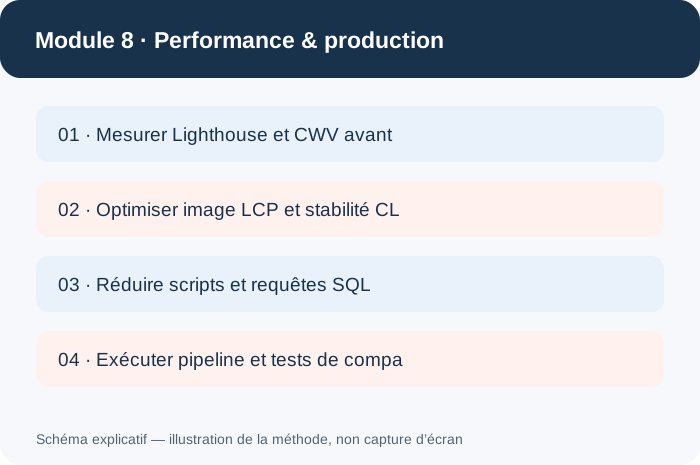
Schéma pédagogique illustratif : ce n’est pas une capture réelle de votre écran WordPress.
Avant d’optimiser, il faut mesurer. Les Core Web Vitals évaluent notamment chargement visuel, interactions et stabilité, mais ils dépendent des appareils et du réseau.
⌖
Où aller ?
PageSpeed Insights ou Chrome → Inspecter → Lighthouse.
Manipulation expliquée pas à pas
01
Ouvrez PageSpeed Insights pour la page Accueil de votre site de test accessible publiquement ou utilisez Lighthouse local.
02
Exécutez une mesure mobile et une mesure ordinateur, en notant l’URL et la date.
03
Relevez LCP, CLS et les données INP si elles sont disponibles ; distinguez données de terrain et laboratoire.
04
Prenez une capture de la liste des problèmes principaux, sans chercher à corriger tout à la fois.
05
Choisissez une page de référence pour comparer les changements futurs.
Exemple concret : Exemple de tableau : « Accueil, mobile, LCP à mesurer, CLS à mesurer, observation sur image hero ».
✓ Résultat attendu
Un rapport avant optimisation est conservé avec URL, date, type de mesure et problèmes principaux.
Si cela ne fonctionne pas
INP n’est pas toujours disponible en laboratoire : ne remplacez pas des données terrain absentes par une valeur inventée.
À retenir
LCP : rendu de l’élément principal. CLS : décalages de mise en page. INP : réactivité des interactions.
Construire une mesure de référence
Impossible de dire « plus rapide » sans point de départ. Mesurez des pages réelles avec l’outil et le protocole clairement indiqués.
Pas à pas
Choisissez trois URLs : accueil, article et Contact.
Sur staging, utilisez PageSpeed Insights ou Lighthouse et notez date, appareil et conditions de test.
Mesurez LCP, CLS et INP lorsqu’ils sont disponibles ; distinguez données terrain des simulations laboratoire.
Conservez les captures et la liste des ressources lourdes avant modification.
Fixez une priorité d’optimisation basée sur les causes et le contexte, pas seulement sur le score global.
Résultat
Un tableau avant/après que l’on peut comparer raisonnablement, sans inventer de mesures.
Point de contrôle 01
Le résultat est-il reproductible ? Gardez une preuve (capture ou extrait de code), puis validez l’interrupteur « Étape 01 » dans votre suivi.
Plus un site charge de fichiers inutiles, plus son comportement peut se dégrader. Il faut identifier précisément les sources avant de désactiver une extension.
Une mise à jour doit pouvoir être reproduite et annulée. Les changements de WordPress et PHP se testent sur un environnement de staging.
⌖
Où aller ?
Hébergement → staging ; WordPress → Tableau de bord → Mises à jour ; dépôts Git si disponibles.
Manipulation expliquée pas à pas
01
Conservez un ZIP de la version fonctionnelle du thème et du plugin.
02
Identifiez les versions WordPress, PHP, thème, plugins et le navigateur utilisé.
03
Appliquez une mise à jour sur le site de test avant le site public.
04
Parcourez accueil, blog, article, contact, formulaire, tableau de bord et API.
05
Si votre projet utilise GitHub Actions, déclenchez les contrôles de syntaxe et de qualité du code ; sinon suivez une liste manuelle.
06
Enregistrez les résultats et les anomalies restantes.
Exemple concret : Exemple : « WordPress 6.x / PHP 8.x / thème lab 0.1 : accueil OK, contact OK, REST GET OK ».
✓ Résultat attendu
Une matrice de compatibilité et une liste de tests documentent la nouvelle version.
Si cela ne fonctionne pas
La réussite d’un simple php -l ne prouve pas qu’un plugin fonctionne réellement avec WordPress et LiveCanvas.
À retenir
CI : contrôles automatiques à chaque changement. Staging : environnement isolé avant production.
Déployer avec sauvegarde et rollback
La mise en ligne suit une procédure écrite. Avant de modifier un site client, sauvegardez fichiers et base. Une restauration doit être testée, pas supposée.
Procédure de référence
Geler les modifications et relever les versions WordPress/PHP/thème/plugins.
Effectuer une sauvegarde complète depuis l’hébergeur et vérifier la disponibilité de l’archive.
Déployer thème/plugin versionnés sur staging et refaire une recette de non-régression.
Planifier la mise en production et définir un responsable du rollback.
Déployer, purger les caches concernés et contrôler les URL stratégiques.
En cas d’incident, restaurer la version précédente avec cohérence des données, puis documenter la cause.
Résultat
Le client dispose d’une procédure de mise en ligne et d’un chemin de retour arrière testable.
Point de contrôle 04
Le résultat est-il reproductible ? Gardez une preuve (capture ou extrait de code), puis validez l’interrupteur « Étape 04 » dans votre suivi.
La livraison inclut un plan de restauration. Une sauvegarde inutilisable ne protège pas le site.
⌖
Où aller ?
Hébergement → Sauvegardes ; site de test de restauration ; WordPress → Pages / Articles.
Manipulation expliquée pas à pas
01
Dans Hostinger, cPanel ou votre outil de sauvegarde, créez une sauvegarde des fichiers et de la base de données.
02
Téléchargez une copie hors de l’hébergement si votre contexte le permet.
03
Sur une installation de test séparée, vérifiez la procédure de restauration sans écraser le site public.
04
Ouvrez accueil, blog, contact et un article après restauration.
05
Consignez qui a accès aux sauvegardes, combien de temps elles sont conservées et les étapes exactes du retour arrière.
06
Présentez le projet final : site d’agence, thème, plugin, parcours utilisateur, SEO et tests.
Exemple concret : Livrable : procédure de sauvegarde/restauration, capture des vérifications et version finale du projet.
✓ Résultat attendu
Un retour arrière a été reproduit sur staging et le site restauré affiche ses contenus attendus.
Si cela ne fonctionne pas
Ne considérez pas l’existence d’un fichier ZIP comme une preuve de restauration réussie : la base de données doit aussi être restaurable.
À retenir
Rollback : retour à une version fonctionnelle. Sauvegarde : copie des fichiers et de la base.
Projet final : présenter votre site d’agence
Votre évaluation finale doit ressembler à une livraison client. Elle ne juge pas seulement le code mais aussi la navigation, les contenus modifiables et la maintenance.
Livraison demandée
Page Accueil : hero, CTA, trois cartes Services et trois derniers articles.
Page Services et archive Réalisations issues du plugin métier.
Blog : index paginé, page d’article et archives de catégories.
Page Contact : template personnalisé, coordonnées et formulaire testé.
Header/footer : menu administrable, responsive et accès clavier.
Plugin : CPT, taxonomie, contrôle des accès et route REST.
SEO : audit de dix URL, canonicals, sitemap, schémas pertinents.
Performance : relevé avant/après et analyse des limites.
Livraison : code versionné, notice d’installation, ZIP, sauvegarde et rollback.
Auto-évaluation professionnelle
Expliquez pourquoi chaque template existe et démontrez que le client peut modifier pages, articles, catégories et menu sans toucher au PHP.
Critère de réussite : le site doit rester exploitable après changement de contenu, pas seulement correspondre à une capture statique.
Point de contrôle 05
Le résultat est-il reproductible ? Gardez une preuve (capture ou extrait de code), puis validez l’interrupteur « Étape 05 » dans votre suivi.
Documentation officielle : Consulter la référence WordPress ↗. Vidéos : ajoutez des tutoriels enregistrés et vérifiés dans LiveCanvas ; aucune vidéo factice n’est présentée comme un cours existant.
Note pédagogique — Les PDF sont des supports transversaux. Les extraits de code et procédures enrichies de cette page font partie de la V2.3. Les corrigés détaillés des quiz apparaissent seulement après soumission du questionnaire.
FIN DU MODULE · ÉVALUATION
Vérifiez vos connaissances
Répondez aux cinq questions. Après correction, découvrez votre note sur 20, le nombre d’erreurs et l’explication de chaque réponse. Quatre réponses correctes sur cinq sont nécessaires pour valider le nouveau quiz.